
Aspetto
Dimensioni dell'elemento e barra di scorrimento
JavaScript.info · Ilya Kantor e contributori. Originale inglese · Edizione italiana · Fonti e licenza.
Ci sono molte proprietà JavaScript che ci consentono di leggere informazioni circa la larghezza, l'altezza e altre proprietà geometriche di un elemento.
Spesso ne abbiamo bisogno quando spostiamo o posizioniamo gli elementi in JavaScript.
Esempio dimostrativo
Useremo l'elemento indicato sotto quale esempio di tali proprietà:
html
<div id="example">
  ...Text...
</div>
<style>
  #example {
    width: 300px;
    height: 200px;
    border: 25px solid #E8C48F;
    padding: 20px;
    overflow: auto;
  }
</style>
Questo elemento possiede bordi, padding e barra di scorrimento: l'intero insieme delle proprietà. Non ci sono margini, in quanto questi non fanno parte dell'elemento stesso, e non ci sono proprietà speciali.
L'elemento si presenta così:
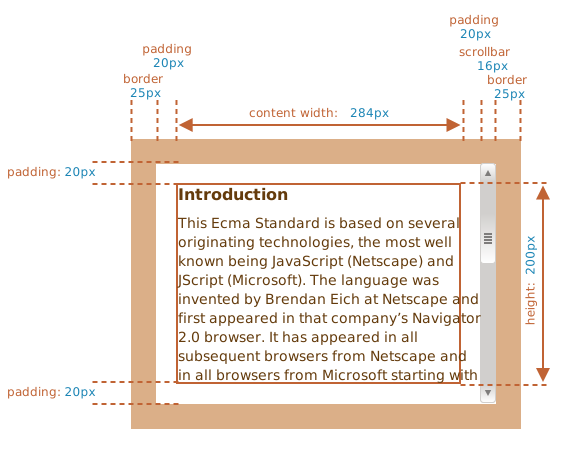
Potete visualizzare il documento nella sandbox.
Prestate attenzione alla barra di scorrimento
L'immagine sopra rappresenta il caso più complesso, quello in cui l'elemento possiede una barra di scorrimento. Alcuni browser (non tutti) ricavano lo spazio per la barra prendendolo dall'area del contenuto (indicata sopra come "content width").
Senza la barra di scorrimento, pertanto, l'area del contenuto sarebbe 300px, ma se la barra di scorrimento è larga 16px (la larghezza è variabile in base al dispositivo ed al browser) allora rimane soltanto 300 - 16 = 284px, ed è questa la misura che dovremmo tenere in considerazione. Ecco perché gli esempi di questo capitolo presumono che ci sia una barra di scorrimento. Senza questa, alcuni calcoli sarebbero più semplici.
L'area del padding-bottom può essere occupata dal testo
Di solito gli spazi definiti dai padding sono rappresentati vuoti nelle immagini, ma se nell'elemento c'è molto testo ed eccede l'area del contenuto, in quel caso è normale che il browser mostri il testo eccedente nel padding-bottom.
Proprietà geometriche
Ecco un'immagine riassuntiva delle proprietà geometriche:
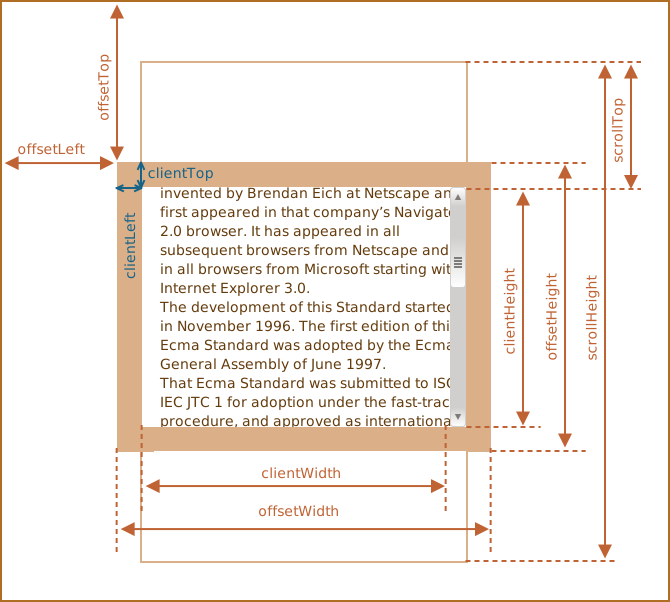
I valori di tali proprietà sono tecnicamente numerici, ma questi numeri sottintendono l'unità di misura pixel, stiamo parlando quindi delle dimensioni espresse in pixel.
Cominciamo ad esplorare le proprietà partendo dall'esterno dell'elemento.
offsetParent, offsetLeft/Top
Queste proprietà sono raramente necessarie, ma sono comunque le proprietà geometriche "più esterne" e pertanto cominceremo da esse.
La proprietà offsetParent contiene un riferimento all'antenato più vicino, usato dal browser per il calcolo delle coordinate durante il rendering.
L'antenato più vicino è uno dei seguenti:
- l'elemento contenitore più prossimo posizionato tramite CSS (la cui proprietà
positionsiaabsolute,relative,fixedosticky), oppure <td>,<th>,<table>, oppure<body>.
Le proprietà offsetLeft/offsetTop forniscono le coordinate x/y relative all'angolo in alto a sinistra di offsetParent.
Nell'esempio di seguito il <div> interno ha <main> come offsetParent e offsetLeft/offsetTop lo spostano dall'angolo in alto a sinistra di questo (180):
html
<main style="position: relative" id="main">
  <article>
    <div id="example" style="position: absolute; left: 180px; top: 180px">...</div>
  </article>
</main>
<script>
  alert(example.offsetParent.id); // main
  alert(example.offsetLeft); // 180 (nota: un numero, non una stringa "180px")
  alert(example.offsetTop); // 180
</script>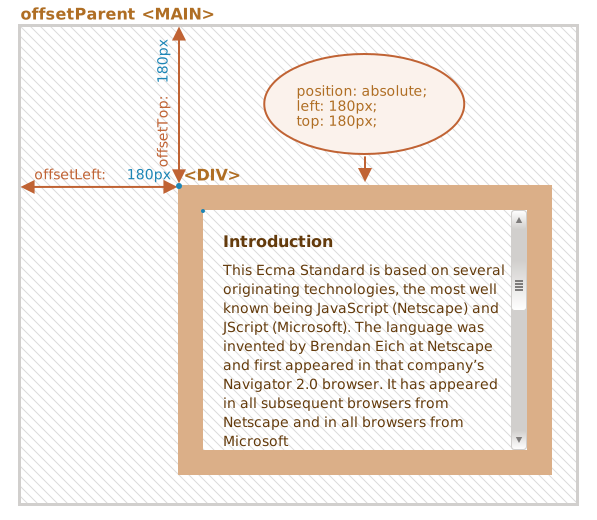
Ci sono alcune circostanze in cui offsetParent è null:
- Per gli elementi nascosti (
display:noneoppure non inseriti nel documento). - Per
<body>e<html>. - Per gli elementi con
position:fixed.
offsetWidth/Height
Adesso occupiamoci dell'elemento stesso.
Queste due proprietà sono le più semplici. Forniscono la larghezza e l'altezza "esterne" dell'elemento, o, in altre parole, le sue dimensioni bordi compresi.
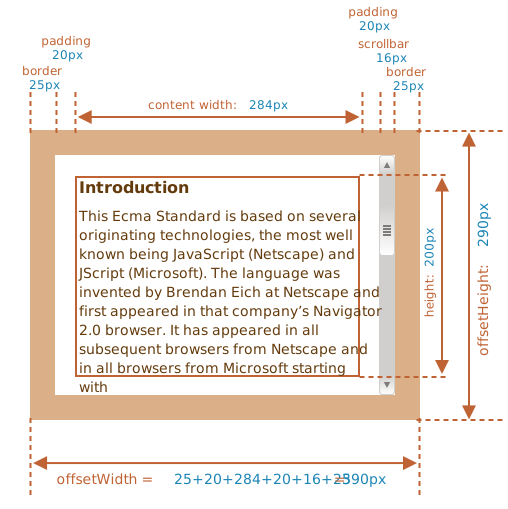
In riferimento al nostro esempio:
offsetWidth = 390-- la larghezza esterna, risultante dalla larghezza interna (la proprietà CSSwidthpari a300px) più i padding (2 * 20px) ed i bordi (2 * 25px).offsetHeight = 290-- l'altezza esterna.
Le proprietà geometriche valgono zero/null per gli elementi nascosti
Le proprietà geometriche sono calcolate solo per gli elementi visibili.
Se un elemento (o uno dei suoi antenati) ha display:none o non è nel documento, allora tutte le proprietà geometriche valgono zero (o null per offsetParent).
Per esempio, offsetParent vale null, e offsetWidth, offsetHeight sono 0 quando abbiamo creato un elemento, ma non lo abbiamo ancora inserito nel documento, o esso (o un suo antenato) ha display:none.
Possiamo servirci di questa particolarità per verificare se un elemento è nascosto, in questo modo:
js
function isHidden(elem) {
  return !elem.offsetWidth && !elem.offsetHeight;
}
Si noti che questa funzione isHidden restituisce true anche per gli elementi che sono presenti sullo schermo, ma hanno dimensioni pari a zero (come un <div> vuoto).
clientTop/Left
I bordi fanno parte dell'elemento.
Per misurarli abbiamo a disposizione le proprietà clientTop e clientLeft.
Nel nostro esempio:
clientLeft = 25-- larghezza bordo sinistroclientTop = 25-- larghezza bordo superiore

...ma per essere precisi, queste proprietà non indicano la dimensione del bordo, piuttosto le coordinate relative del lato interno rispetto al lato esterno.
Qual è la differenza?
La differenza è percepibile quando il testo del documento è da destra verso sinistra (se il sistema operativo è in lingua araba o ebraica). In quel caso la barra di scorrimento non è a destra, ma a sinistra, e quindi clientLeft include anche la larghezza della barra.
In questa ipotesi clientLeft non sarebbe 25, ma, considerata la larghezza della barra di scorrimento, sarebbe 25 + 16 = 41.
A seguire l'esempio in ebraico:

clientWidth/Height
Queste proprietà forniscono la dimensione dell'area dentro i bordi dell'elemento.
Includono l'area del contenuto ed i padding ma non la barra di scorrimento:
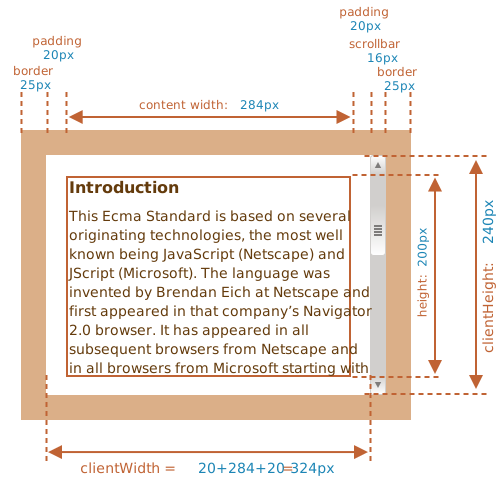
Nell'immagine sopra soffermiamo prima l'attenzione su clientHeight.
Non c'è una barra di scorrimento orizzontale, pertanto equivale esattamente alla somma di quanto è compreso tra i bordi: la misura dell'altezza espressa nei CSS 200px più il padding superiore e quello inferiore (2 * 20px) per un totale di 240px.
Esaminiamo ora clientWidth, in questo caso l'area del contenuto non coincide con i 300px espressi nei CSS, ma è 284px, perché la barra di scorrimento occupa 16px. La somma è quindi 284px più i padding sinistro e destro, per un totale di 324px.
Se non ci sono padding, allora clientWidth/Height coincidono esattamente con l'area del contenuto (content width) all'interno dei bordi e delle barre di scorrimento (se presenti).
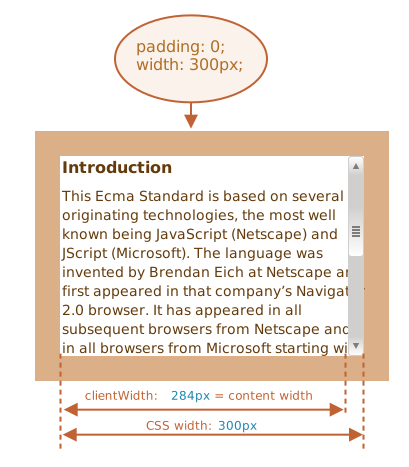
In assenza di padding, dunque, possiamo usare clientWidth/clientHeight per ricavare la dimensione dell'area del contenuto.
scrollWidth/Height
Queste proprietà sono come clientWidth/clientHeight, ma includono anche le parti (non visibili) fuori dall'area di scorrimento:
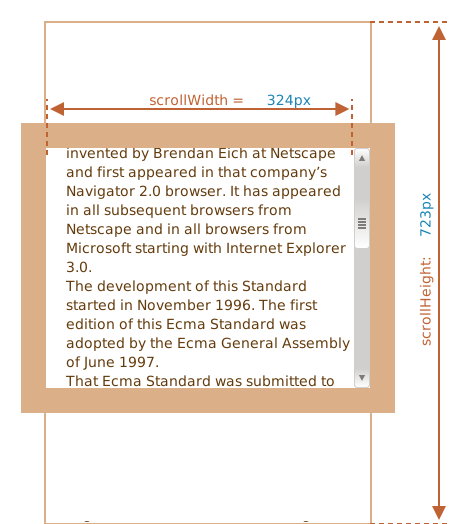
Nell'immagine sopra:
scrollHeight = 723-- è l'intera altezza del contenuto, include le parti fuori dall'area visibile di scorrimento.scrollWidth = 324-- è l'intera larghezza, dal momento che non c'è barra di scorrimento orizzontale equivale aclientWidth.
Possiamo servirci di queste proprietà per espandere l'elemento fino alla sua larghezza/altezza completa.
In questo modo:
js
// espande l'elemento fino alla sua altezza completa
element.style.height = `${element.scrollHeight}px`;scrollLeft/scrollTop
Le proprietà scrollLeft/scrollTop sono la larghezza/altezza delle parti di un elemento nascoste e fuori dall'area visibile di scorrimento.
Nell'immagine sotto possiamo osservare la rappresentazione di scrollHeight e scrollTop per un blocco soggetto a scorrimento verticale.
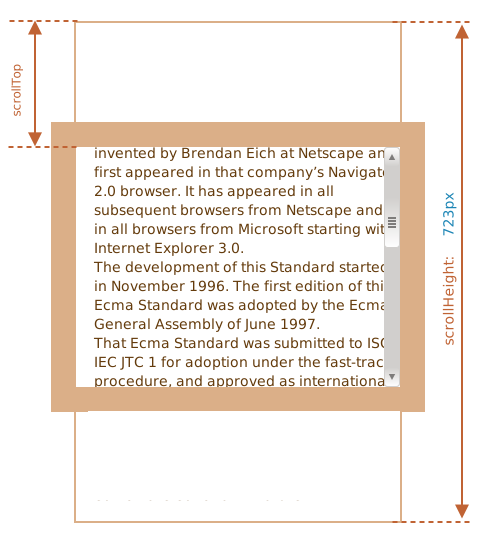
In altre parole, con scrollTop si intende "quanto l'elemento è stato fatto scorrere verso l'alto".
scrollLeft/scrollTop possono essere modificate
La maggior parte delle proprietà geometriche trattate sono in sola lettura, ma scrollLeft/scrollTop possono essere modificate, e il browser farà scorrere il contenuto.
Impostare scrollTop a 0 o su un grande valore, come 1e9, farà sì che l'elemento scorrerà rispettivamente verso l'estremità superiore o inferiore.
Non ricavare la larghezza o l'altezza dai CSS
Abbiamo appena trattato le proprietà geometriche degli elementi DOM che usiamo per ricavare larghezza, altezza e per calcolare le distanze.
Ma come abbiamo imparato dal capitolo Stili e classi, possiamo ottenere la larghezza e l'altezza CSS tramite getComputedStyle.
Dunque, perché non leggere la larghezza di un elemento con getComputedStyle in questo modo?
js
let elem = document.body;

alert( getComputedStyle(elem).width ); // mostra la larghezza CSS per elem
Perché invece dovremmo usare le proprietà geometriche? Ci sono due ragioni:
La prima, le proprietà CSS
width/heightdipendono da un'altra proprietà:box-sizingche definisce "cosa siano" la larghezza e l'altezza CSS. Una modifica inbox-sizingper scopi riguardanti i CSS possono rompere un JavaScript che fa affidamento su questa.La seconda, le proprietà CSS
width/heightpossono valereauto, ad esempio per un elemento inline:html<span id="elem">Hello!</span> <script> alert( getComputedStyle(elem).width ); // auto </script>Dal punto di vista dei CSS,
width:autoè perfettamente normale, ma in JavaScript abbiamo bisogno di un'esatta dimensione inpxda usare nei calcoli. In questo caso, quindi, la larghezza CSS è inutile.
Ma c'è un'altra ragione: la barra di scorrimento. Talvolta un codice che funziona bene senza barra di scorrimento, con questa diventa difettoso, perché la barra di scorrimento su alcuni browser ricava il suo spazio dall'area del contenuto. La larghezza effettiva per il contenuto, dunque, è minore della larghezza CSS e clientWidth/clientHeight ne tengono conto.
...Ma con getComputedStyle(elem).width la situazione è differente. Alcuni browser (es. Chrome) restituiscono la larghezza interna effettiva, meno la barra di scorrimento, mentre altri (es. Firefox) la larghezza CSS (ignorando la barra di scorrimento). Queste inconsistenze cross-browser costituiscono il motivo per il quale non usare getComputedStyle ma piuttosto fare affidamento sulle proprietà geometriche.
Si noti che la discrepanza descritta riguarda solo la lettura di getComputedStyle(...).width tramite JavaScript, dal punto di vista visuale non ci sono differenze.
Riepilogo
Gli elementi hanno le seguenti proprietà geometriche:
offsetParent-- è l'antenato più vicino posizionato (cioè con proprietàpositiondiversa dastatic), oppuretd,th,table,body.offsetLeft/offsetTop-- le coordinate relative all'angolo in alto a sinistra dioffsetParent.offsetWidth/offsetHeight-- la larghezza/altezza "esterne" di un elemento bordi inclusi.clientLeft/clientTop-- le distanze dell'angolo esterno superiore sinistro dall'angolo interno (contenuto + padding) superiore sinistro. Per le lingue da sinistra verso destra corrispondono sempre alla larghezza dei bordi superiore e sinistro. Per le lingue da destra verso sinistra la barra di scorrimento verticale è a sinistra, quindiclientLeftinclude anche la larghezza della barra.clientWidth/clientHeight-- la larghezza/altezza del contenuto, padding inclusi ma senza la barra di scorrimento.scrollWidth/scrollHeight-- la larghezza/altezza del contenuto, proprio comeclientWidth/clientHeight, ma comprende anche la parte di un elemento nascosta e fuori dall'area visibile di scorrimento.scrollLeft/scrollTop-- la larghezza/altezza della parte superiore di un elemento fuori dall'area visibile di scorrimento, partendo dal suo angolo in alto a sinistra.
Tutte le proprietà sono in sola lettura tranne scrollLeft/scrollTop che, se modificate, fanno scorrere il contenuto nel browser.
Esercizi
1 · Qual è la misura dello scorrimento verso il basso?
La proprietà elem.scrollTop è la misura della parte superiore di un elemento fuori dall'area di scorrimento. Come ottenere la misura della parte inferiore (chiamiamola scrollBottom)?
Scrivete il codice che funzioni per un elemento arbitrario elem.
P.S. Verificate il vostro codice: se non c'è scorrimento o è stato effettuato tutto lo scorrimento verso il basso, allora dovrebbe restituire 0.
Soluzione
La soluzione è:
js
let scrollBottom = elem.scrollHeight - elem.scrollTop - elem.clientHeight;In altre parole: (altezza totale) meno (misura dello scorrimento dall'alto) meno (altezza dell'area di scorrimento visibile). Il risultato è esattamente la misura della parte inferiore che resta da scorrere.
2 · Qual è la larghezza della barra di scorrimento?
Scrivete il codice che restituisca la larghezza di una barra di scorrimento standard.
Per Windows solitamente varia tra 12px e 20px. Se il browser non le riserva alcuno spazio (capita che la barra di scorrimento appaia semi-opaca sopra il testo), allora può essere 0px.
P.S. Il codice dovrebbe funzionare per ogni documento HTML indipendentemente dal contenuto.
Soluzione
Per ricavare la larghezza della barra di scorrimento, possiamo creare un elemento con scorrimento ma senza bordi e padding.
In quel caso la sottrazione tra la larghezza totale offsetWidth e la larghezza dell'area interna del contenuto clientWidth equivarrà esattamente alla larghezza della barra di scorrimento:
js
// creiamo un div con scorrimento
let div = document.createElement('div');

div.style.overflowY = 'scroll';
div.style.width = '50px';
div.style.height = '50px';

// dobbiamo inserirlo nel flusso del documento, altrimenti le dimensioni saranno pari a 0
document.body.append(div);
let scrollWidth = div.offsetWidth - div.clientWidth;

div.remove();

alert(scrollWidth);
3 · Posiziona la palla al centro del campo
Ecco come si presenta il documento di partenza:
Apri l’esempio nella fonte originale.
Quali sono le coordinate del centro del campo?
Calcolale e usale per posizionare la palla al centro del campo verde:
Apri l’esempio nella fonte originale.
- L'elemento dovrebbe essere spostato con JavaScript, non con i CSS.
- Il codice dovrebbe funzionare anche con una dimensione della palla differente (
10,20,30pixel) e qualunque dimensione del campo: non dovrebbe essere legato a valori noti.
P.S. Certamente, il posizionamento al centro potrebbe essere ottenuto con i CSS, ma qui vi chiediamo di farlo proprio con JavaScript. Più avanti incontreremo altri casi e situazioni più complesse in cui JavaScript è l'unica alternativa. Ora ci stiamo solo "scaldando".
Soluzione
La palla ha position:absolute. Ciò significa che le coordinate left/top sono relative all'elemento posizionato più prossimo, cioè #field (perché ha position:relative).
Le coordinate sono a partire dall'angolo interno superiore sinistro del campo:
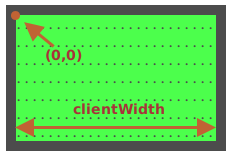
Le dimensioni interne del campo si calcolano con clientWidth/clientHeight. I valori delle coordinate del centro del campo, quindi, si ottengono con (clientWidth/2, clientHeight/2).
...Ma se impostiamo tali valori per ball.style.left/top, allora si troverebbe al centro non la palla ma il suo bordo superiore sinistro:
js
ball.style.left = Math.round(field.clientWidth / 2) + 'px';
ball.style.top = Math.round(field.clientHeight / 2) + 'px';
Ecco cosa otterremmo:
Apri l’esempio nella fonte originale.
Per allineare il centro della palla con il centro del campo, dovremmo spostare la palla alla metà della sua larghezza a sinistra ed alla metà della sua altezza verso l'alto:
js
ball.style.left = Math.round(field.clientWidth / 2 - ball.offsetWidth / 2) + 'px';
ball.style.top = Math.round(field.clientHeight / 2 - ball.offsetHeight / 2) + 'px';
Adesso la palla è finalmente centrata.
Attenzione: c'è una difficoltà imprevista!
Il codice non funzionerà in modo affidabile finché <img> non avrà larghezza ed altezza definite:
html
<img src="ball.png" id="ball">Quando il browser non conosce le dimensioni di un'immagine (dagli attributi del tag o dai CSS), allora assume che siano pari a 0 finché l'immagine non completa il caricamento.
Pertanto il valore di ball.offsetWidth sarà 0 fino al momento in cui l'immagine non viene caricata. Questo causerà coordinate errate nel codice sopra.
Dopo il primo caricamento, il browser solitamente mette in cache l'immagine, e ne ricorderà subito le dimensioni se la dovesse ricaricare. Al primo caricamento, tuttavia, il valore di ball.offsetWidth è 0.
Dovremmo correggere aggiungendo width/height a <img>:
html
<img src="ball.png" width="40" height="40" id="ball">...o fornire le dimensioni nei CSS:
css
#ball {
  width: 40px;
  height: 40px;
}
4 · Indica le differenze tra la proprietà width CSS e clientWidth
Quali sono le differenze tra getComputedStyle(elem).width e elem.clientWidth?
Indica almeno 3 differenze. Più sono meglio è.
Soluzione
Differenze:
clientWidthè un valore numerico,getComputedStyle(elem).widthinvece restituisce una stringa conpxalla fine.getComputedStylepuò restituire una larghezza non numerica come"auto"per un elemento inline.clientWidthè l'area del contenuto interna di un elemento più il padding, mentre la proprietà width dei CSS (con il valore predefinito dibox-sizing) è l'area del contenuto interna senza il padding.- Se c'è una barra di scorrimento ed il browser le riserva uno spazio, alcuni browser sottraggono quello spazio alla larghezza impostata tramite CSS (perché non è più disponibile per i contenuti), e altri invece no. La proprietà
clientWidthè sempre la stessa: se la barra di scorrimento ha uno spazio riservato viene sottratto all'area del contenuto.